
Firewalls
دليل OPNsense
اضبط موجزات تهديدات Cybora في OPNsense كـ URL Table Aliases واستخدمها في قواعد جدار الحماية لحظر بنية IP الضارة.
آخر تحديث: 2 سبتمبر 2026
في هذه الصفحة
استخدم هذا الدليل لدمج Cybora في OPNsense عبر الأسماء المستعارة الأصلية للجدار. في OPNsense، يعد استخدام Cybora كـ URL Table alias قائم على IP ثم استخدام هذا alias داخل قواعد الجدار هو المسار الأصلي الأكثر وضوحًا.
ما الذي يمكن لـ OPNsense فعله بموجز Cybora
- يمكن لـ OPNsense تحميل موجزات IP البعيدة داخل URL Table alias والحفاظ على تحديث هذا alias تلقائيًا.
- يمكن بعد ذلك استخدام الـ alias المستورد داخل قواعد الجدار في أي موضع تستخدم فيه عادةً host أو network alias.
- يمكن إضافة موجزات النطاقات بشكل منفصل من خلال وظيفة قوائم الحظر في Unbound DNS.
- لا يمكن استيراد موجزات URL من Cybora التي تحتوي على عناوين URL كاملة أو مسارات مباشرةً عبر aliases في OPNsense أو قوائم الحظر في Unbound DNS. تتطلب تصفية مسارات URL وكيل ويب يتم إعداده بشكل منفصل وتنسيق دمج مختلفًا.
اختيار طريقة الدمج الصحيحة لكل نوع من الموجزات
- IPv4: ضمن
Firewall > Aliases، اخترURL Table (IPs)واستخدم عنوان موجز Cybora يتضمنtype=ipv4. تشير كلمة «URL» هنا إلى موقع التنزيل فقط، بينما يجب أن يحتوي الملف الذي يتم تنزيله على عناوين IP. لا تخترURL (IPs)لأنه ينزّل القائمة مرة واحدة فقط، ولاURL Table in JSON format (IPs)لأن Cybora يقدّم نصًا عاديًا وليس JSON. - النطاق: لا تختر أي خيار من قائمة نوع alias. أضف بدلًا من ذلك عنوان الموجز الذي يتضمن
type=domainضمنServices > Unbound DNS > Blocklistsفي حقلURLs of Blocklists. - URL: لا يتوافق موجز Cybora من النوع
type=urlمباشرةً مع مسار aliases هذا. لا يقبلURL Table (IPs)عناوين URL الكاملة، بل ينزّل عناوين IP فقط من عنوان URL. كما أن خيار JSON يستخرج عناوين IP فقط، لذلك لن يؤدي تقديم مؤشرات URL نفسها بصيغة JSON إلى حل هذا القيد. يستطيع OPNsense تصفية النطاقات ومسارات URL عبر وكيل ويب اختياري مثلos-OPNProxy، لكن ذلك يتطلب إعدادًا منفصلًا للوكيل وفحص HTTPS للمسارات المشفرة الكاملة ودمج موجز متوافقًا مع الوكيل.
قبل أن تبدأ
- استخدم إصدار OPNsense يدعم Firewall > Aliases وURL Table aliases.
- تأكد من أن الجدار يستطيع الوصول إلى عنوان URL الخاص بموجز Cybora عبر HTTPS.
- استخدم موجز Cybora قائمًا على IP لهذا المسار الأصلي.
- يجب أن يبقى الموجز البعيد بصيغة plain text ويحتوي على IP واحد في كل سطر.
إنشاء alias
تمثل صفحة النظرة العامة ضمن Firewall > Aliases نقطة البداية. يُستخدم زر الإضافة لإنشاء alias جديد.
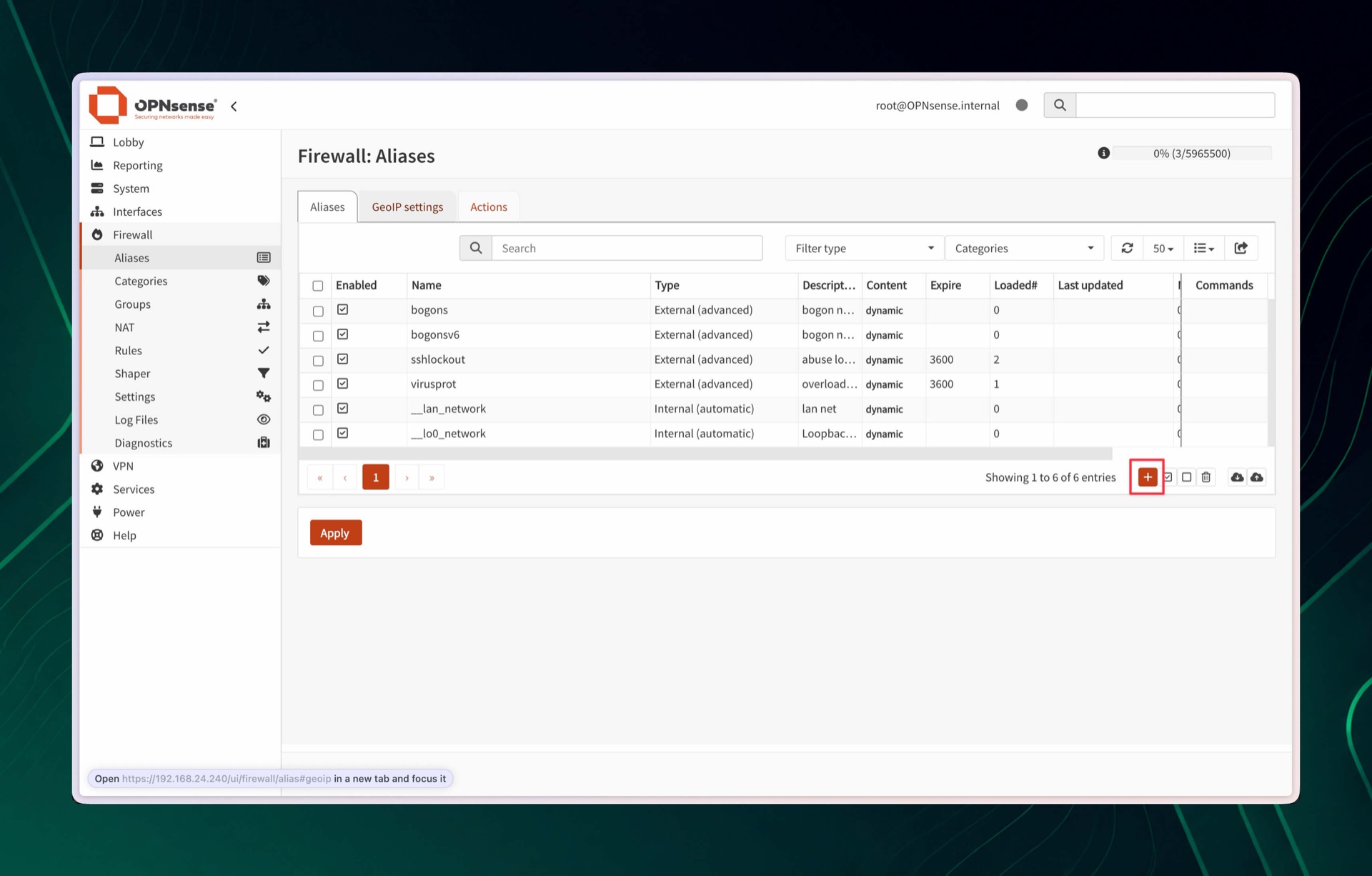
- انتقل إلى Firewall > Aliases وأضف alias جديدًا.
- أدخل اسمًا واضحًا ووصفًا مناسبًا للـ alias.
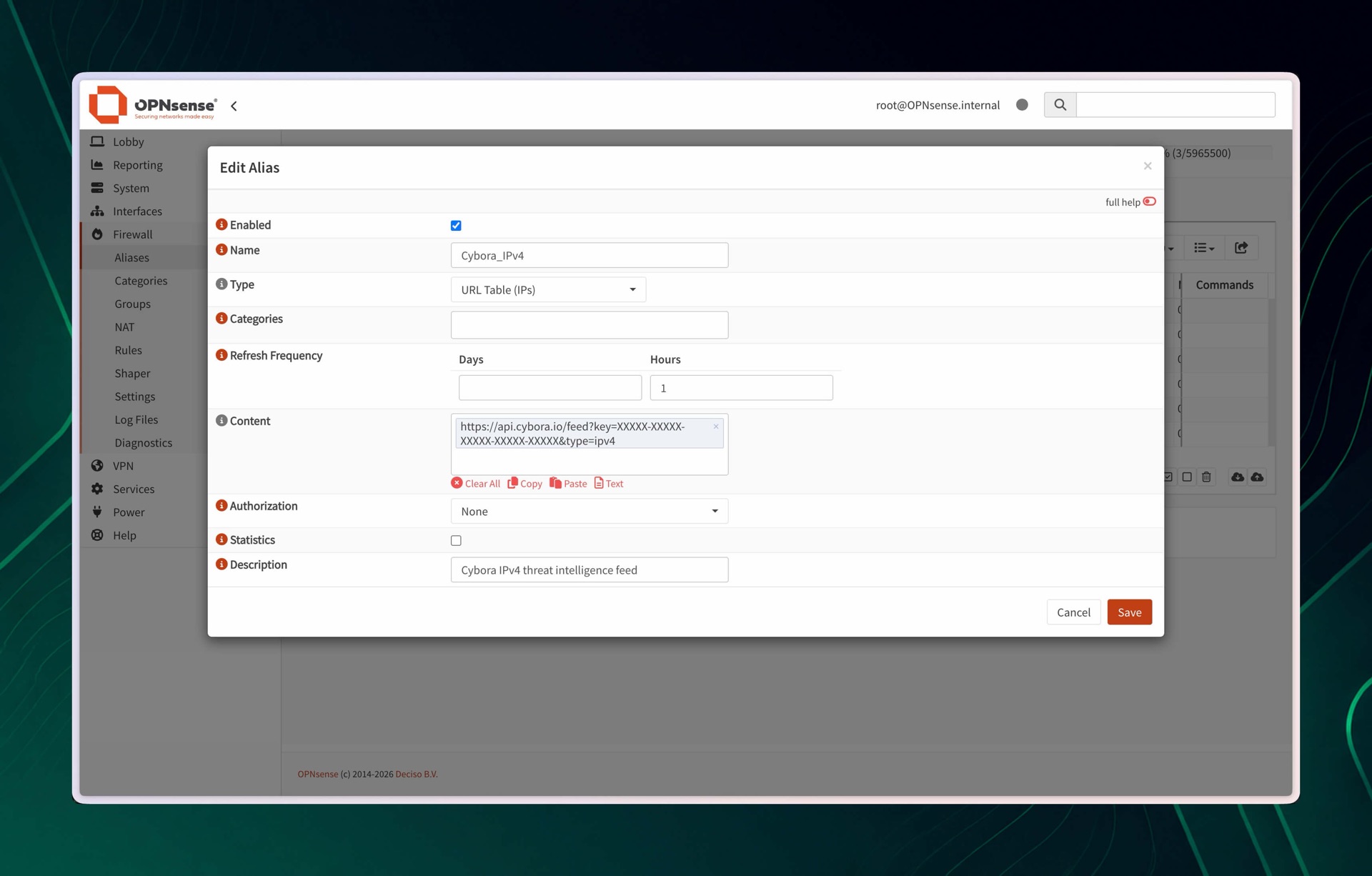
- اضبط نوع الـ alias على
URL Table (IPs). - الصق عنوان URL الخاص بموجز Cybora في حقل content.
- اضبط Refresh frequency بما يتوافق قدر الإمكان مع خطة Cybora الخاصة بك. لا تستعلم عن الموجز أكثر مما تسمح به الخطة. يُسمح بطلب واحد فقط ضمن الفترة المسموح بها. وقد يؤدي الاستعلام المفرط إلى حظر الموجز.
- احفظ الـ alias وطبّق التغييرات.
يستخدم المثال التالي النوع URL Table (IPs) وتحديثًا كل ساعة وعنوان موجز Cybora مع إخفاء المفتاح.
إضافة موجز نطاقات عبر Unbound DNS
- انتقل إلى
Services > Unbound DNS > Blocklists. - فعّل وظيفة قوائم الحظر وأضف عنوان موجز Cybora الذي يتضمن
type=domainإلىURLs of Blocklists. - احفظ الإعدادات وطبّقها.
- أضف مهمة
Update Unbound DNSBLsضمنSystem > Settings > Cronليحدّث OPNsense القائمة تلقائيًا. يجب ألا يستعلم الفاصل الزمني عن الموجز أكثر مما تسمح به خطة Cybora. - تأكد من استخدام العملاء المحميين لـ OPNsense Unbound DNS كمحلّل DNS. يمكن للطلبات المرسلة مباشرةً إلى محلّل DNS خارجي تجاوز حظر النطاقات هذا.
يأتي موجز نطاقات Cybora كنص عادي يحتوي على نطاق واحد في كل سطر. يتجاهل OPNsense أسطر التعليقات التي تبدأ بالرمز #. يحظر الموجز تحليل DNS للنطاقات المدرجة، لكنه لا يستطيع التمييز بين مسارات URL المختلفة على النطاق نفسه.
تطبيق alias في policy
- افتح قاعدة الجدار التي تريد فيها حظر المؤشرات المستوردة أو مطابقتها.
- استخدم alias الخاص بـ Cybora كـ source أو destination حسب تصميم الـ policy لديك.
- اضبط الإجراء على block أو reject أو أي إجراء مناسب لنموذج الـ policy المستخدم.
- فعّل logging على القاعدة حتى تتمكن من تأكيد المطابقات في حركة المرور المباشرة.
- طبّق إعدادات الجدار المحدثة.
التحقق
- انتقل إلى Firewall > Diagnostics > Aliases وافحص محتوى الـ alias المحمّل.
- أكد أن قيمة Last updated تتغير بعد تحديث الـ alias.
- استخدم Find references أو سجلات الجدار المباشرة للتحقق من أن الـ alias تتم مطابقته داخل القواعد المقصودة.
- اختبر بحركة مرور معروفة يفترض أن تطابق ثم أكد أن القاعدة تتصرف كما هو متوقع.